Atobe · Panduan Fungsi Belajar
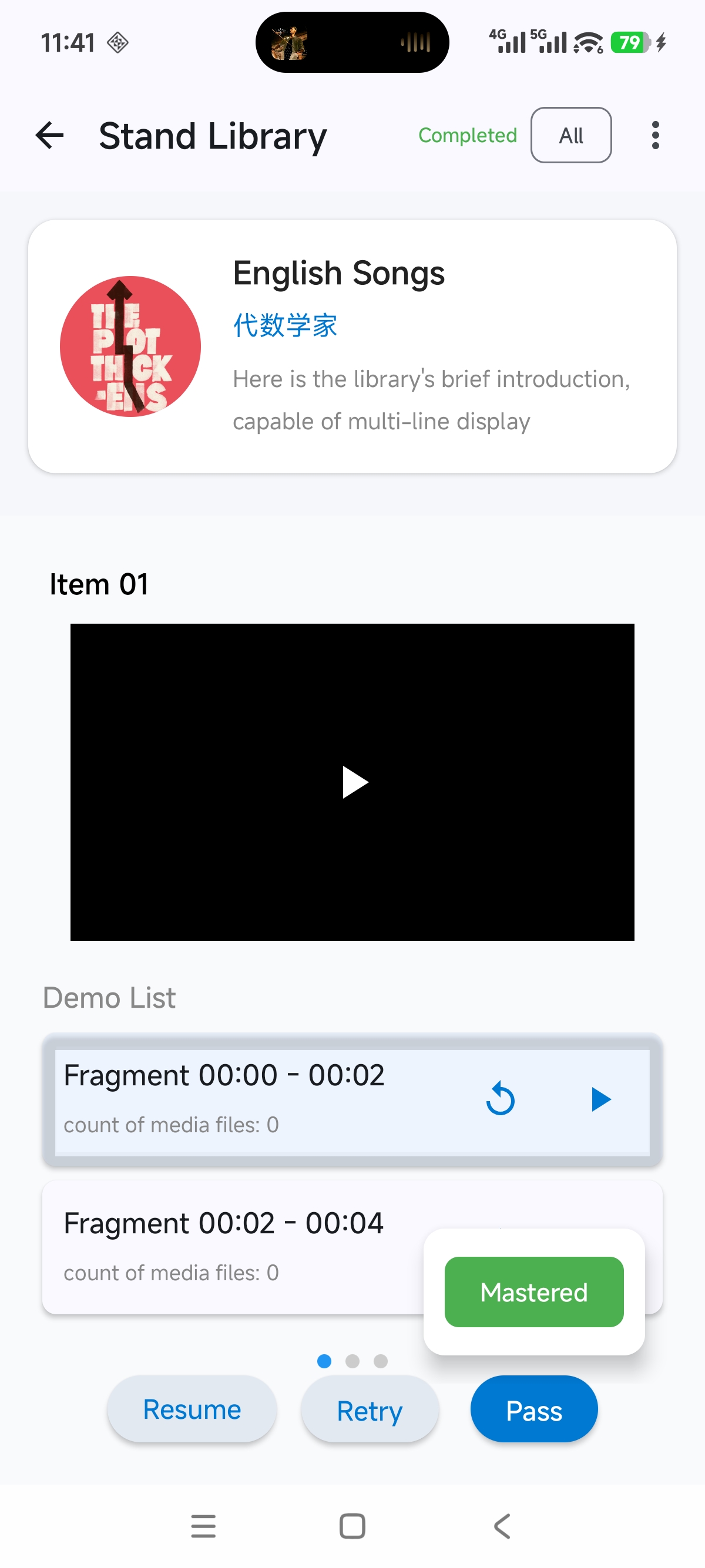
Penjelasan Tombol Aksi
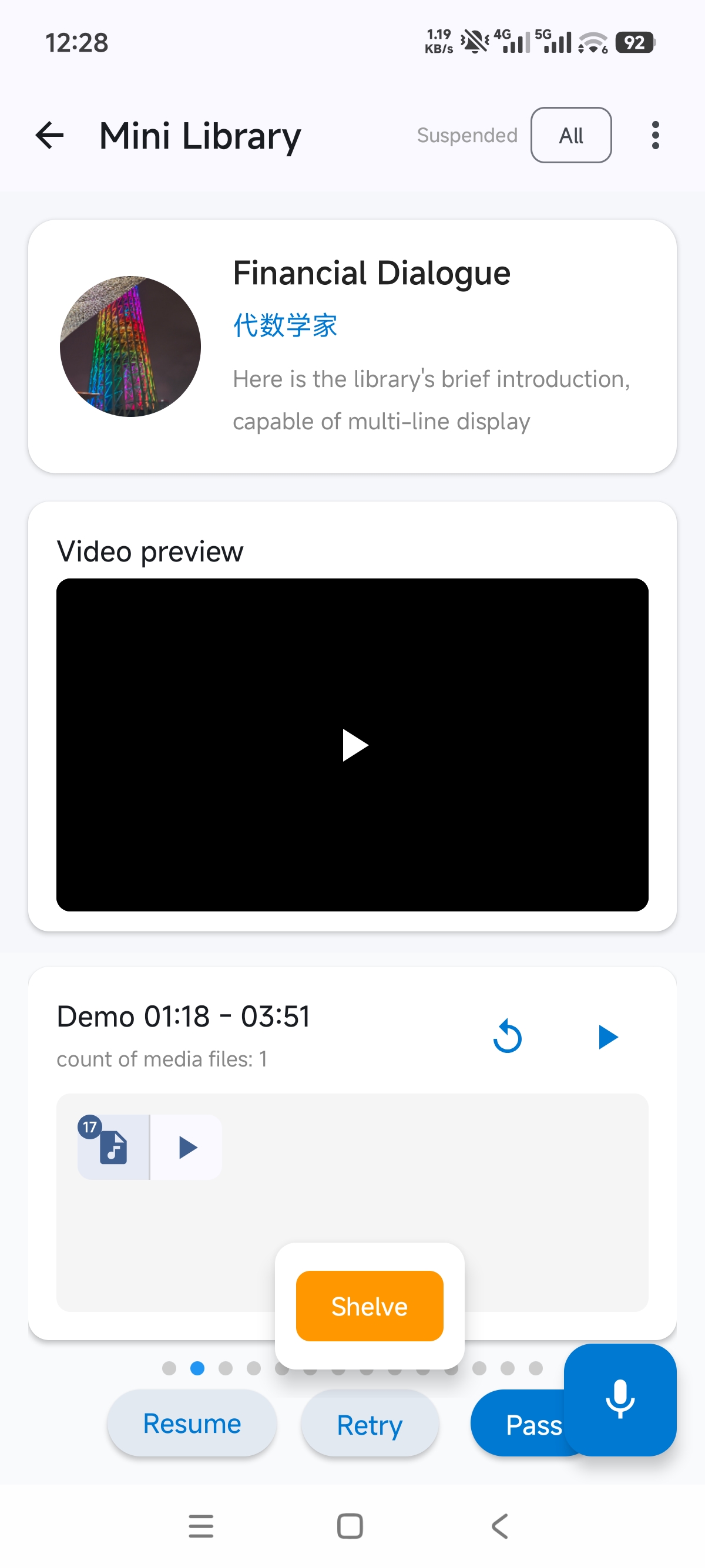
1. Lulus: Hasil belajar/latihan sudah cukup baik. Tandai lulus dan lanjut ke materi berikutnya.
2. Latih Lagi: Hasil belajar/latihan biasa saja atau kurang baik. Hari ini cukup sampai di sini, latih lagi dalam waktu dekat, lalu lanjut ke materi berikutnya.
3. Sudah Dikuasai (tekan dan tahan Lulus): Belajar/latihan untuk bagian ini sudah cukup dan telah dikuasai, jadi tidak perlu didorong lagi nanti.
4. Tunda (tekan dan tahan Latih Lagi): Untuk sementara tidak belajar/berlatih bagian ini. Tunda dulu, lalu lanjutkan lagi di kemudian hari.
5. Pulihkan: Hanya tersedia pada status 「Semua」. Sederhananya, ini memulihkan pembelajaran. Fungsinya ada dua: pertama, sebagai undo saat salah menekan tombol 「Lulus」, 「Latih Lagi」, atau 「Sudah Dikuasai」; kedua, memulihkan item dari status 「Ditunda」 kembali ke status belajar.
Pengenalan Antarmuka · 「Semua」
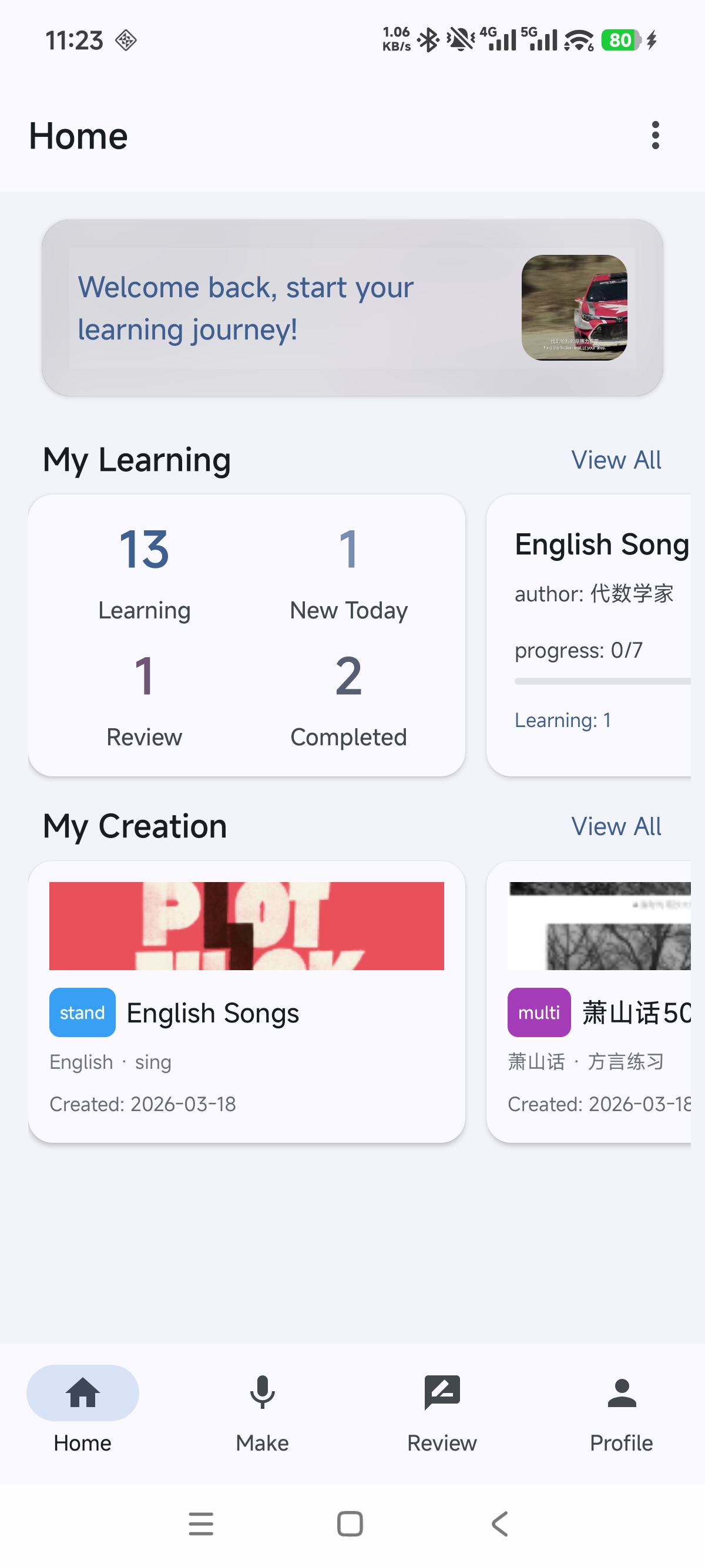
Perpustakaan belajar memiliki dua status tampilan: 「Sedang Belajar」 dan 「Semua」. Gunakan tombol di kanan atas untuk beralih.
Pada 「Semua」, semua target dalam perpustakaan akan ditampilkan. Label status menunjukkan halaman saat ini atau klip (demo) yang dipilih sedang berada pada status belajar apa.
Pengenalan Antarmuka · 「Sedang Belajar」
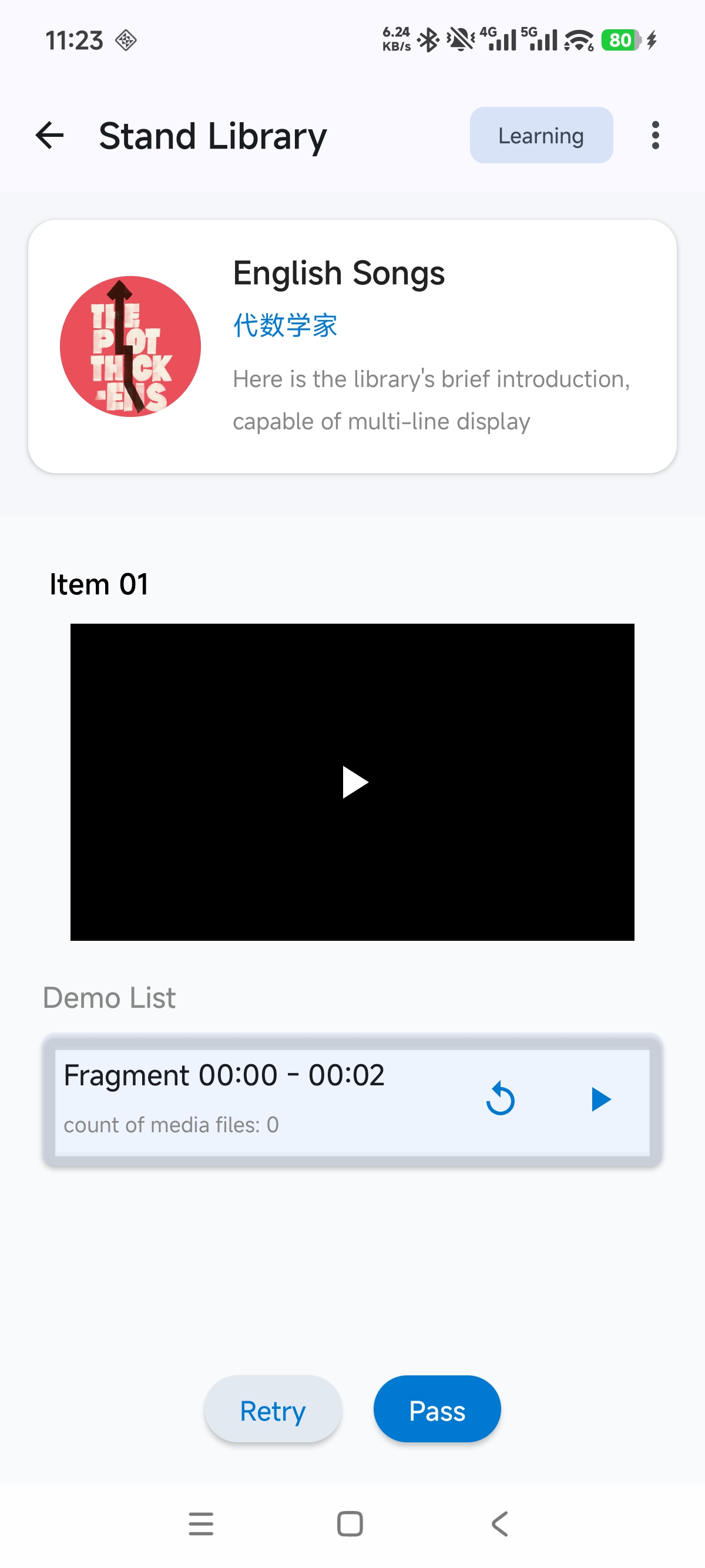
Library untuk belajar memiliki dua status tampilan: 「Sedang Belajar」 dan 「Semua」. Gunakan tombol di kanan atas untuk beralih。
「Sedang Belajar」 hanya menampilkan target yang perlu dipelajari oleh pengguna。
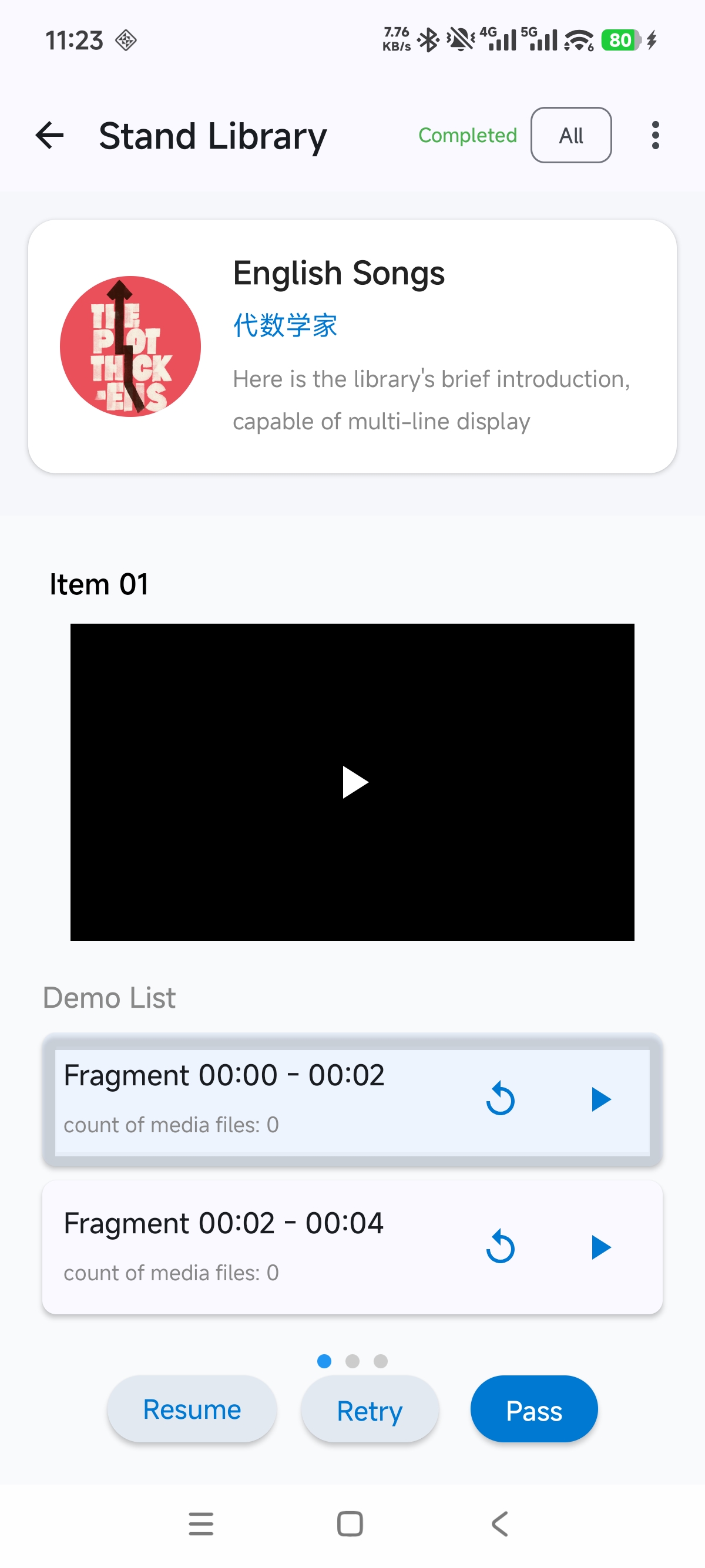
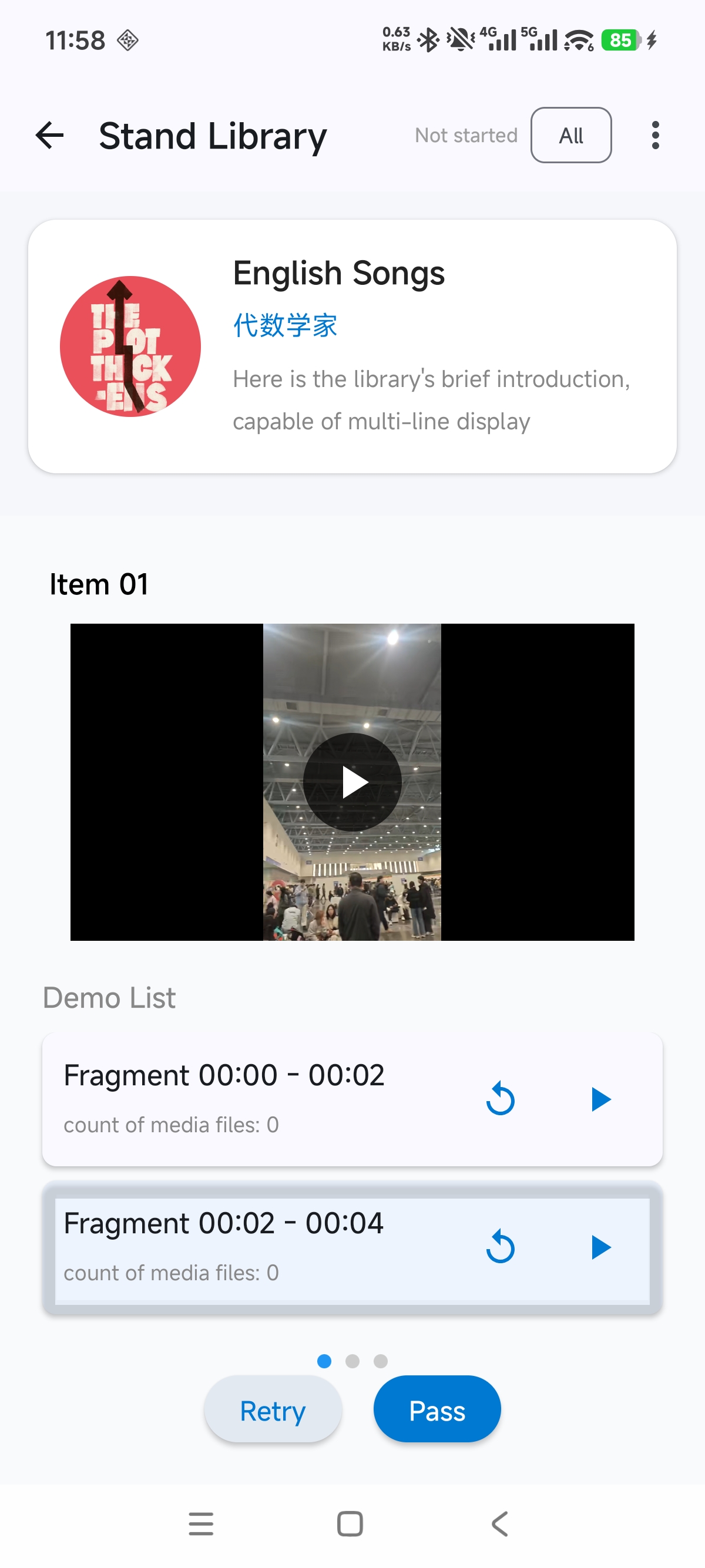
Pengenalan Antarmuka · 「Semua」
Library untuk belajar memiliki dua status tampilan: 「Sedang Belajar」 dan 「Semua」. Gunakan tombol di kanan atas untuk beralih。
「Semua」 menampilkan semua target dalam library, dan label status menjelaskan halaman saat ini atau klip (demo) yang dipilih sedang berada pada status belajar apa。
Pengenalan Status Belajar
1. Belum Dimulai (belum dimasukkan ke rencana belajar)
2. Tahap Pemula (masa ulasan intensif pertama)
3. Sedang Belajar (aktif, perlu dipelajari pada putaran saat ini)
4. Menunggu Ulasan (satu putaran selesai, menunggu jatuh tempo)
5. Belajar Selesai (interval belum mencapai ambang, masih dalam siklus ulasan)
6. Ditunda (dijeda secara aktif oleh pengguna, keluar dari penjadwalan)
7. Selesai (interval ≥ 90 hari, dianggap sudah dikuasai jangka panjang)
Penjelasan dengan Contoh Konkret 02
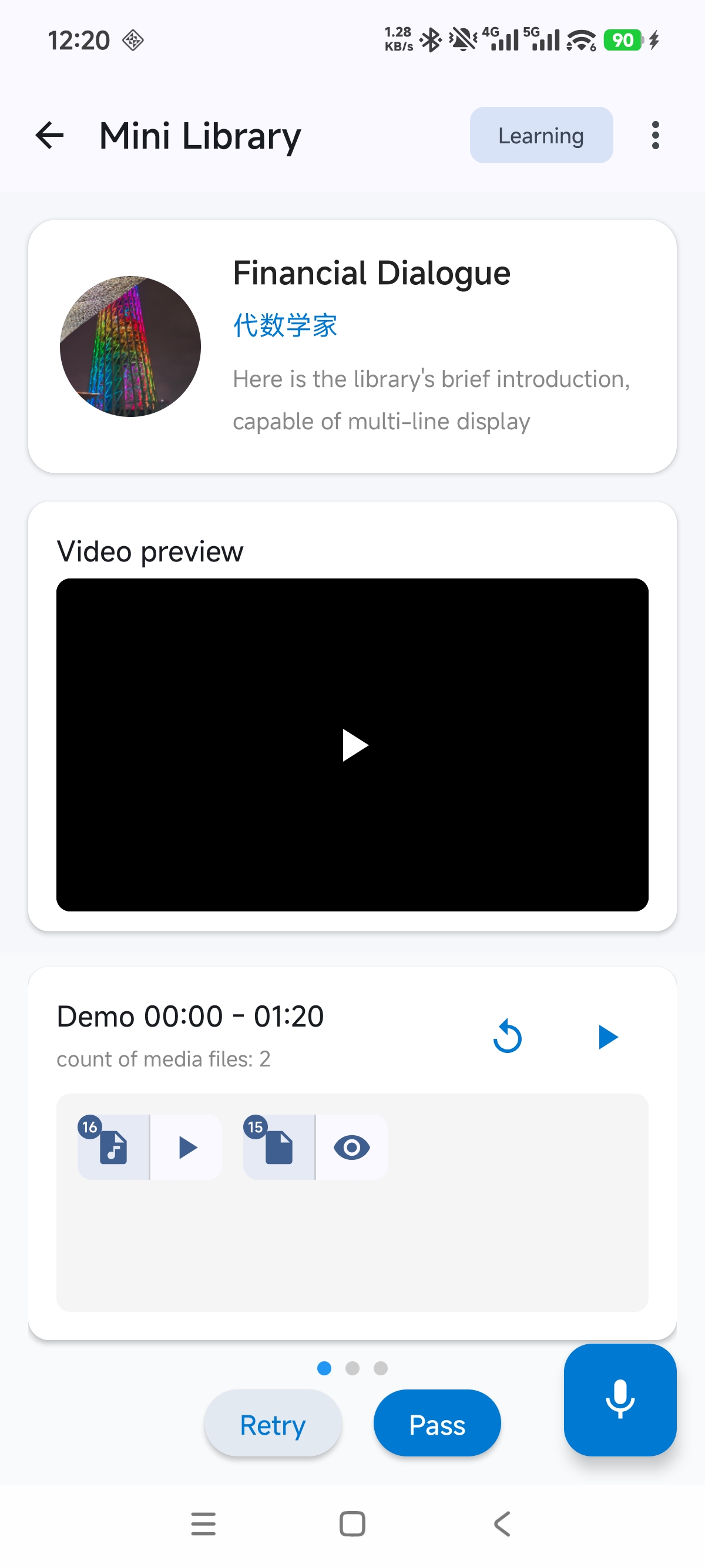
2. Untuk potongan yang menunggu dipelajari dalam status 「INITIAL_LEARNING/LEARNING」 (pada saat ini seharusnya ada 3), setelah berlatih, atau bahkan setelah berlatih sebagian, kita dapat memilih 「Lulus」 atau 「Latih Lagi」 sesuai hasil saat ini. Jika merasa potongan ini sudah cukup dikuasai dan tidak perlu latihan/belajar lanjutan, tekan dan tahan 「Lulus」 untuk memunculkan tombol 「Sudah Dikuasai」 lalu tandai. Jika untuk sementara tidak ingin belajar/berlatih potongan ini dan tidak ingin didorong aktif, tekan dan tahan tombol 「Latih Lagi」 untuk memunculkan tombol 「Tunda」 lalu tandai. Dengan begitu, materi ini hanya akan muncul lagi jika kamu memulihkannya sendiri lewat 「Pulihkan」. Jika salah menekan tombol, kamu bisa beralih ke tampilan 「Semua」 di kanan atas, lalu cari potongan terkait dan pilih 「Pulihkan」 untuk mengembalikannya ke status belajar.
Penjelasan dengan Contoh Konkret 02
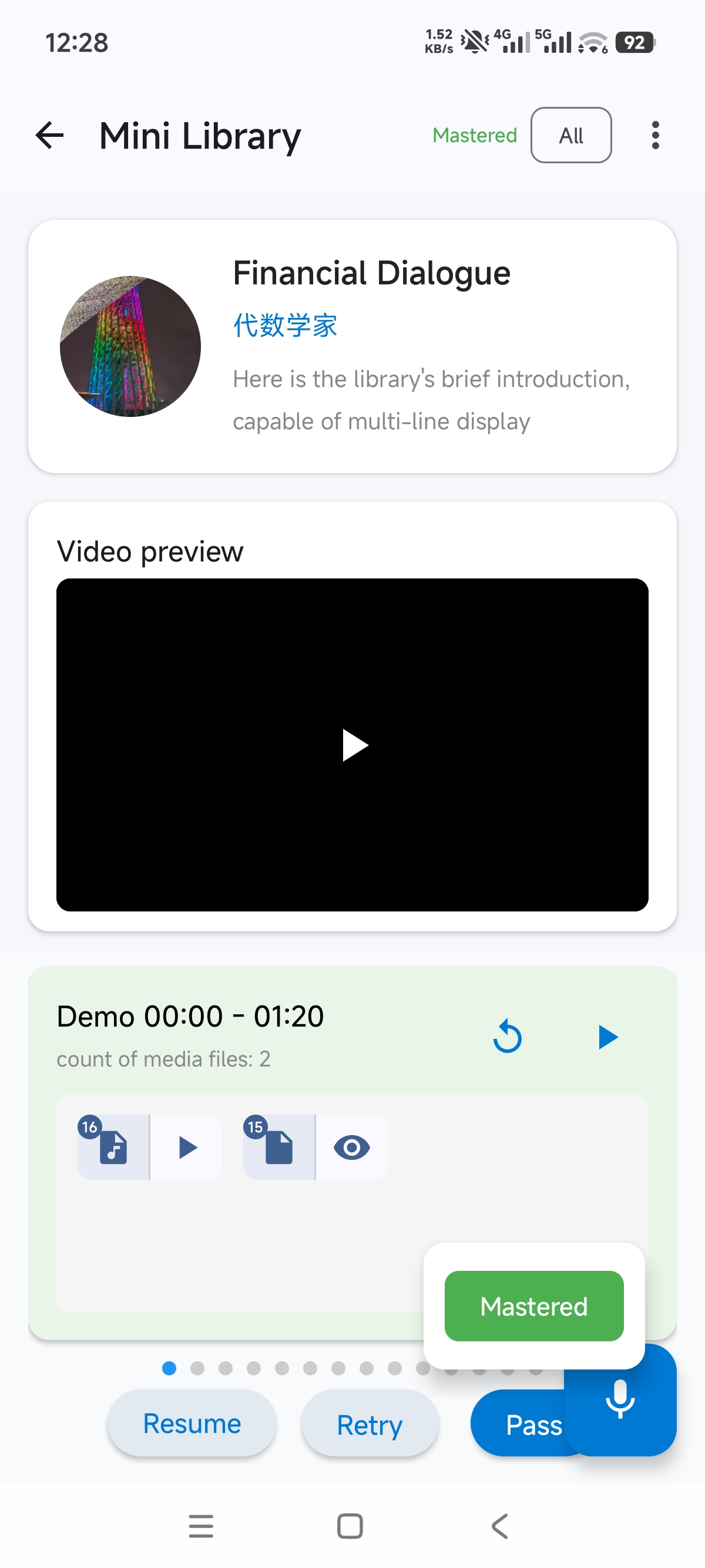
2. Untuk potongan yang menunggu dipelajari dalam status 「INITIAL_LEARNING/LEARNING」 (saat ini seharusnya ada 3), setelah berlatih, atau setelah berlatih sebagian, kita bisa memilih 「Lulus」 atau 「Latih Lagi」 berdasarkan hasil saat ini. Jika merasa potongan ini sudah cukup dikuasai dan tidak memerlukan latihan/belajar lanjutan, kamu bisa menekan lama 「Lulus」 untuk memunculkan tombol 「Sudah Dikuasai」 lalu menandainya. Jika untuk sementara tidak ingin belajar/berlatih potongan ini dan tidak ingin lagi didorong secara aktif, tekan lama tombol 「Latih Lagi」 untuk memunculkan tombol 「Tunda」 lalu beri tanda. Dengan begitu, potongan ini hanya akan muncul lagi jika kamu sendiri secara aktif memilih 「Pulihkan」. Jika salah menekan tombol, kamu bisa beralih ke tampilan 「Semua」 di kanan atas, lalu temukan potongan terkait dan lakukan 「Pulihkan」 untuk mengembalikannya ke status belajar。
Penjelasan dengan Contoh Konkret 03
3. Pada hari pertama hanya akan ada 3 potongan pemula. Setelah semua potongan yang menunggu dipelajari di library ini selesai, tugas hari ini pun selesai. Data belajar terkait saat ini (durasi rekaman) akan dihitung ke dalam grafik statistik 「Durasi Belajar」 (mungkin ada sedikit keterlambatan). Di bagian 「Belajar Saya」 pada 「Beranda」, kamu juga bisa melihat statistik belajar.
4. Saat memasuki hari kedua, karena masih tahap awal, latihan yang selesai kemarin akan kembali hari ini untuk ditinjau, ditambah latihan baru, sehingga total ada 6 item yang menunggu dipelajari/dilatih. Jika ada yang ditunda atau sudah dikuasai, jumlahnya akan berkurang sesuai kondisi. Setelah latihan hari itu selesai, lanjutkan latihan yang sesuai pada hari ketiga dan keempat.
5. Jika tidak ingin terikat oleh algoritma belajar ini, berlatih langsung di dalam library juga sepenuhnya boleh. Algoritma belajar adalah alat, bukan standar 😄
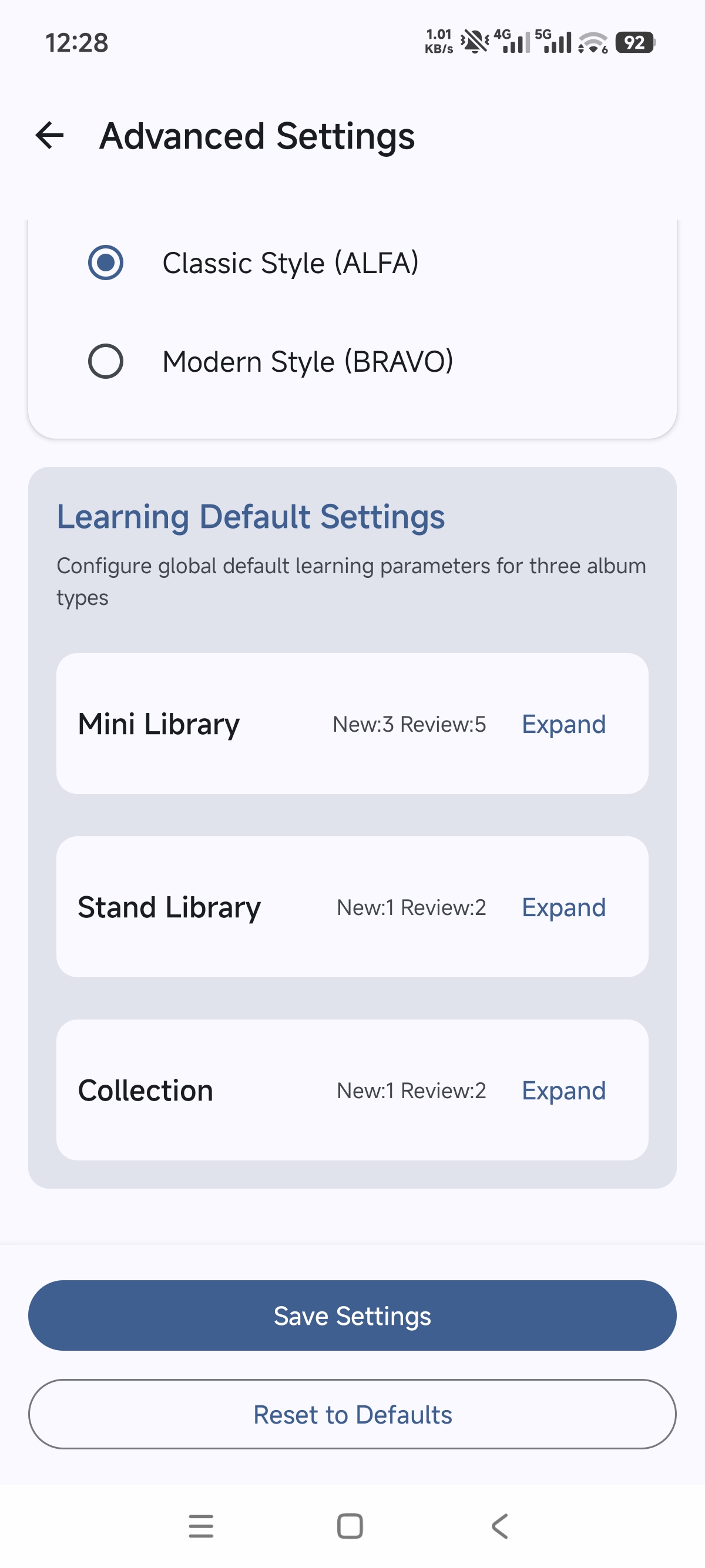
Pengaturan di Advanced Settings
Setelah diubah, cukup simpan saja.
Perlu diperhatikan bahwa 「algoritma belajar berselang」 memiliki karakteristik mudah menumpuk. Jika terlalu banyak menambah item baru, jumlah materi ulasan bisa menjadi terlalu banyak hingga tidak selesai dipelajari dan akhirnya menumpuk. Karena itu, pada awalnya usahakan jangan memilih jumlah item baru dan ulasan yang terlalu besar.
Saat ini konfigurasi ini berlaku secara global untuk jenis library ini. Ke depannya, akan ditambahkan pengaturan yang dapat dikonfigurasi untuk setiap library agar lebih fleksibel.
Cara Belajar · Mini Library
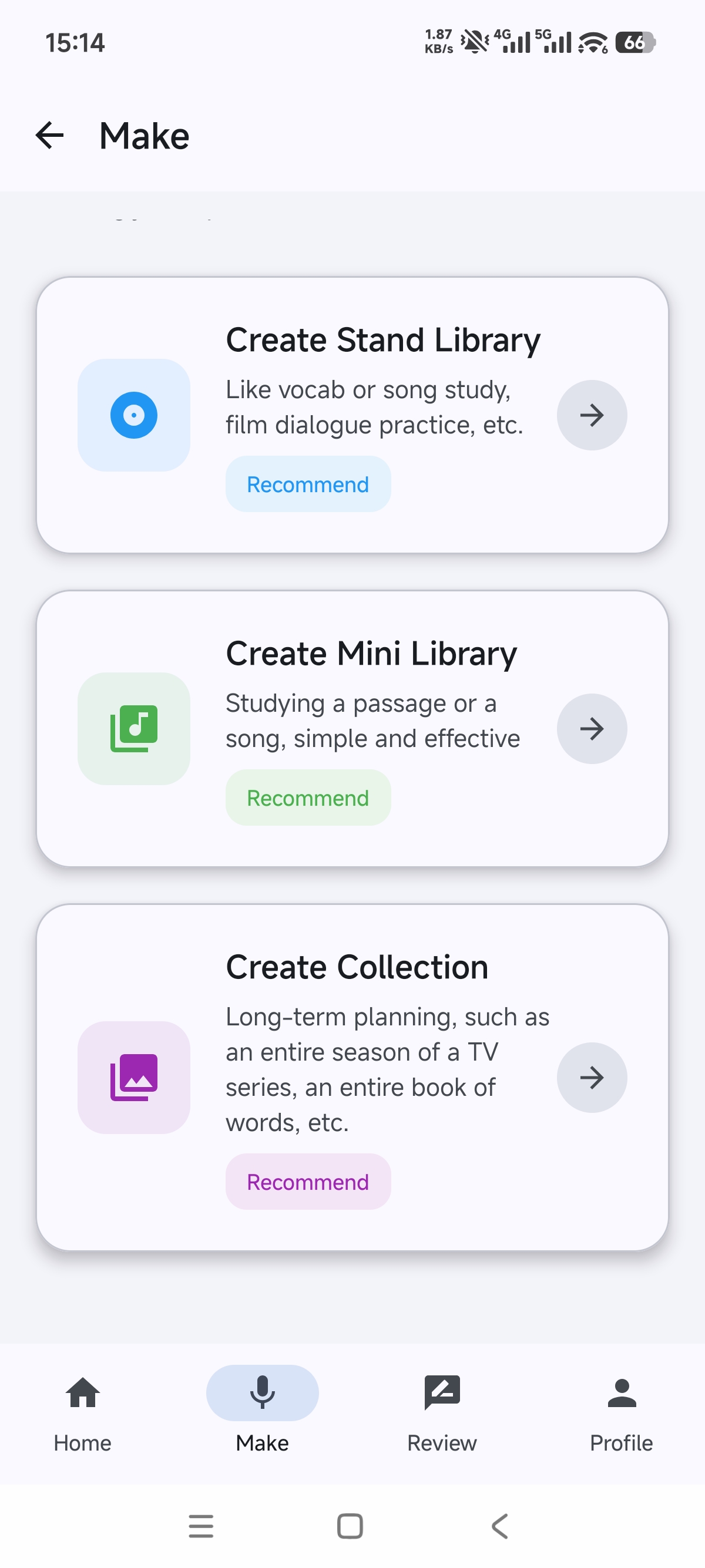
Biasanya ini digunakan untuk satu materi multimedia, lalu dipotong menjadi beberapa klip dan dilatih satu per satu lewat peniruan. Misalnya satu lagu, satu bacaan, atau hafalan teks, dan sebagainya.
Pilih target yang kamu minati, unduh atau dapatkan melalui metode perekaman lain, lalu jadikan sebagai materi multimedia. Setelah itu buat mini library, potong menjadi klip, dan edit informasi dasar library. Jika ingin ikut serta dalam tugas evaluasi, kamu juga perlu menjaga informasi tag library. Kamu bisa berlatih langsung atau menambahkannya ke 「Belajar」 untuk belajar/berlatih secara terencana.
Cara Belajar · Library Standar
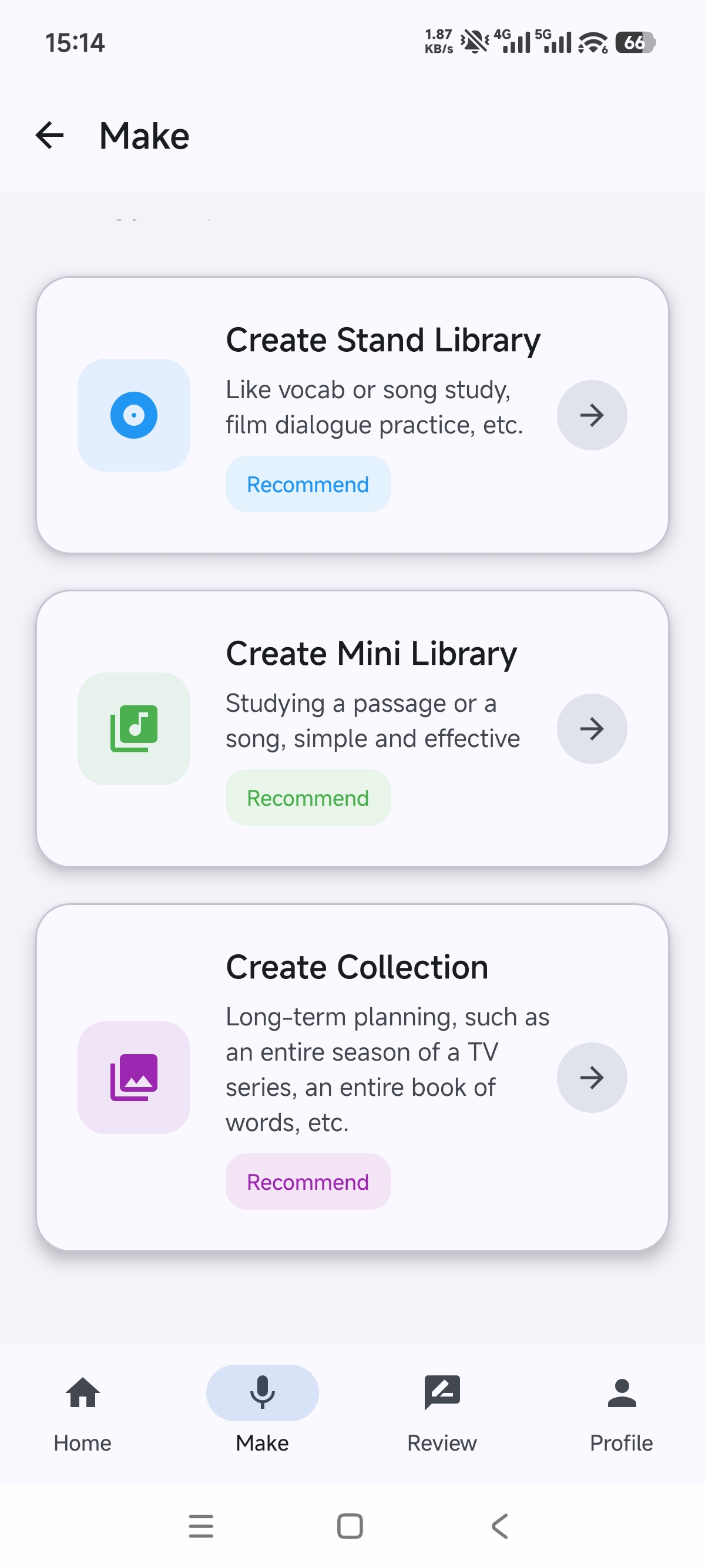
Biasanya terdiri dari beberapa materi multimedia ketika kamu ingin menyelesaikan latihan imitasi untuk satu kumpulan kecil, misalnya beberapa cuplikan drama TV atau beberapa lagu dalam suatu bahasa.
Kamu dapat memilih apakah ingin menambahkannya ke 「Belajar」 atau tidak, sesuai ritme dan tujuanmu sendiri.
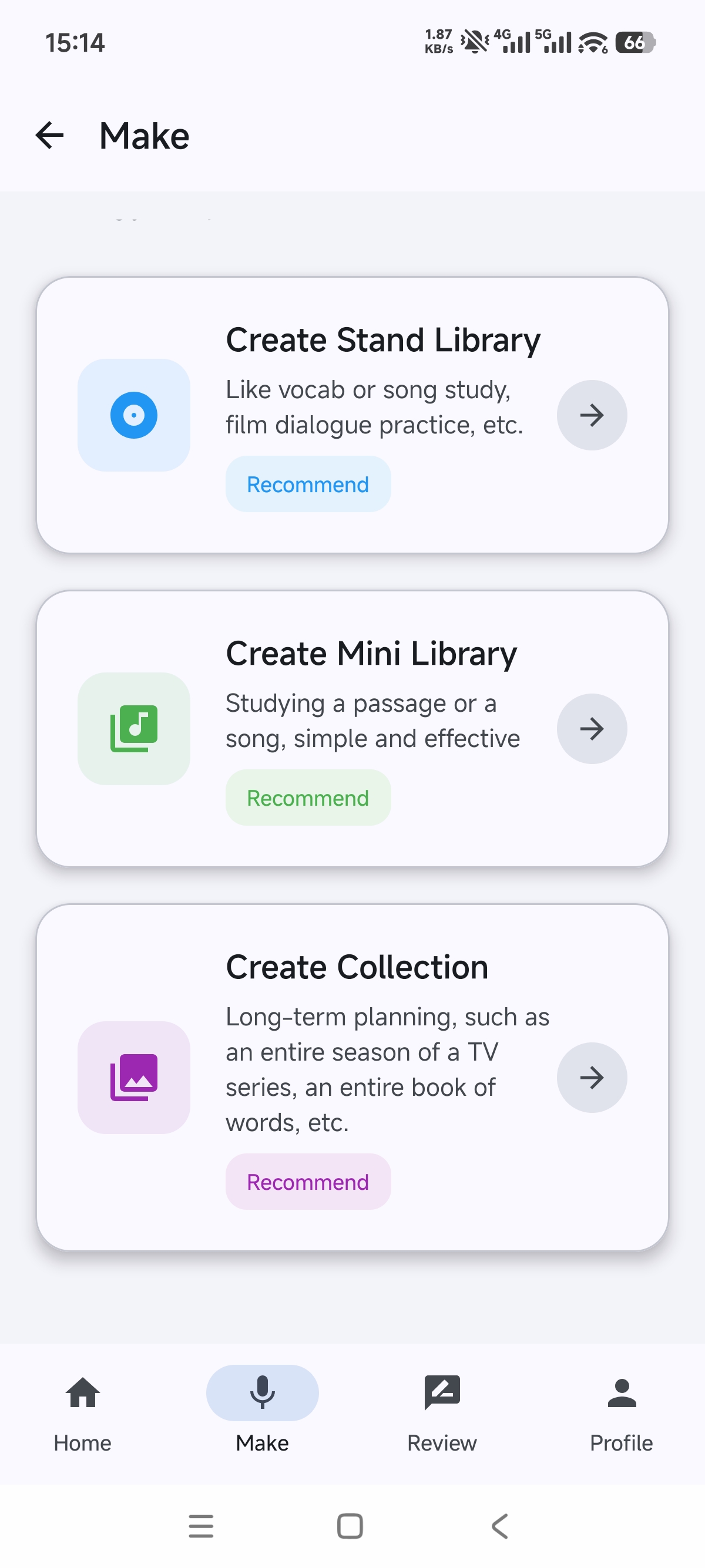
Cara Belajar · Koleksi
Biasanya ini berupa pembelajaran dari materi multimedia yang tersegmentasi dalam jumlah cukup besar, misalnya puluhan atau ratusan contoh kalimat dalam suatu bahasa.
Koleksi sebaiknya ditambahkan ke 「Belajar」 agar proses belajarnya lebih terencana.
Siap untuk memulai?
Unduh Atobe Repeater Sekarang